挑好要备份的照片
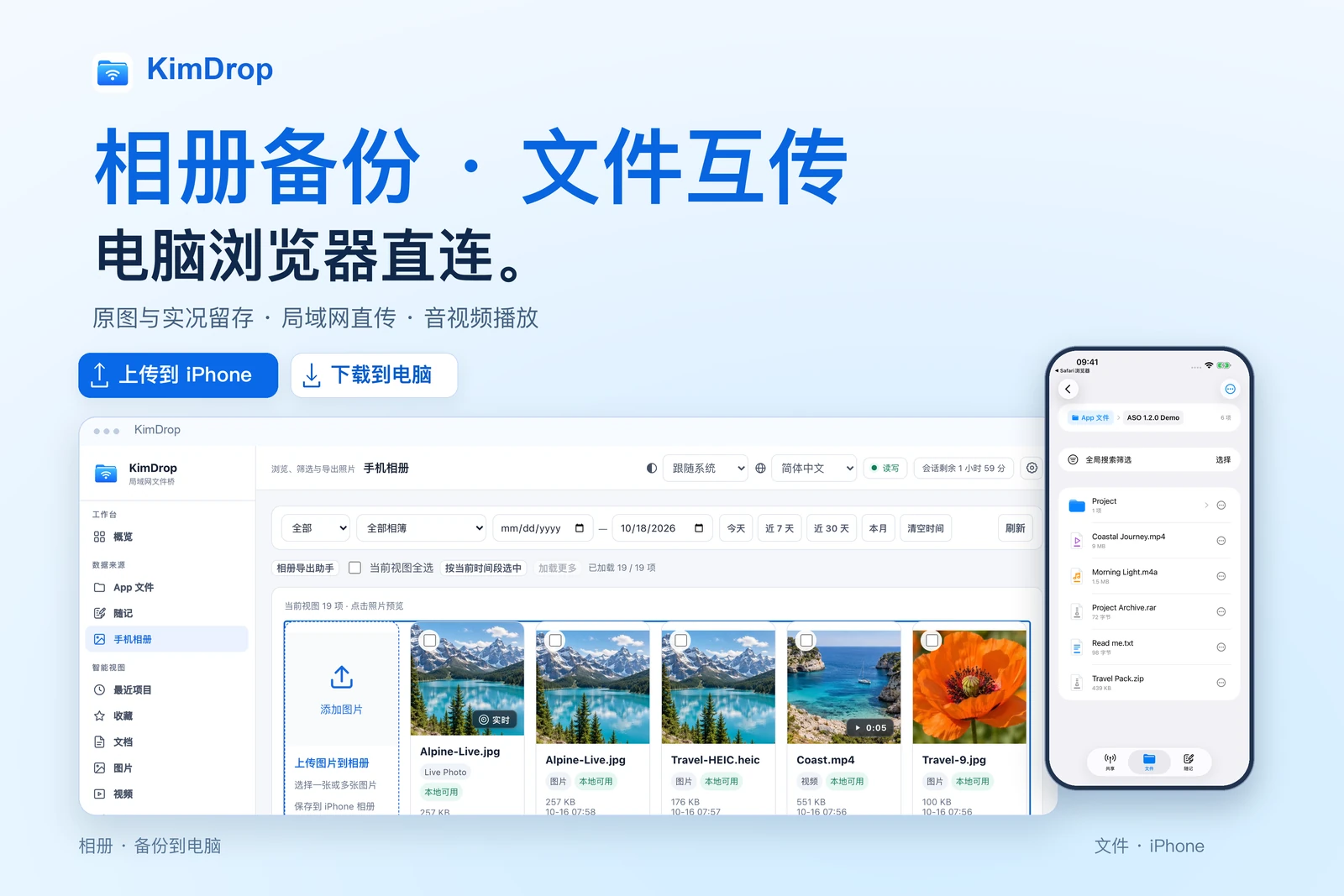
按相册、日期或类型筛选,浏览 HEIC 和实况照片,为选中内容或当前筛选生成导出计划。
KIMDROP 1.2.0 · 功能预览
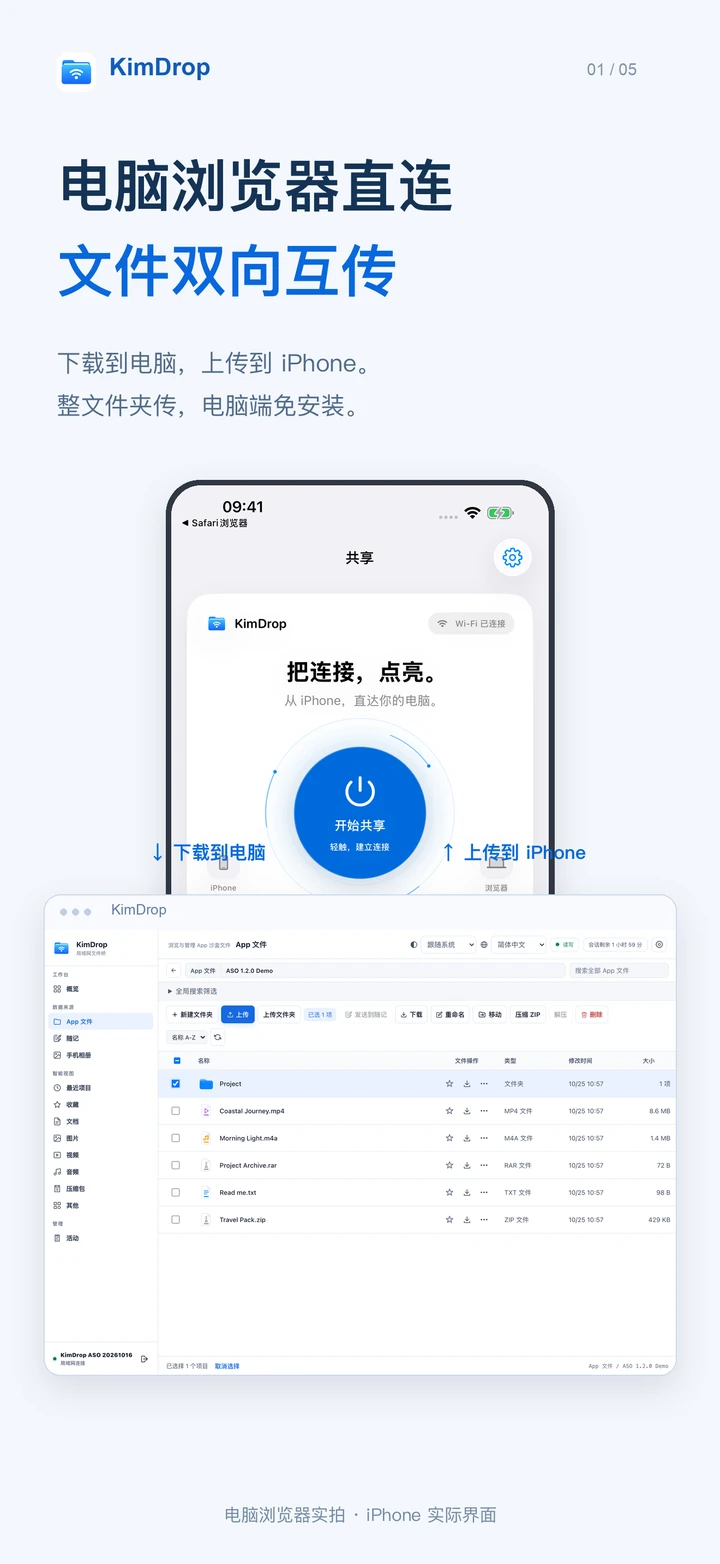
让 iPhone、iPad 和电脑连上同一 Wi-Fi,在电脑浏览器打开 KimDrop 显示的地址,就能双向上传、下载、整理文件,并浏览获授权的相册。电脑端不用装软件。
iPhone · iPad · iOS 16 / iPadOS 16+
App Store 当前版本为 1.1.0。本页展示即将到来的 1.2.0 功能,部分功能需更新后使用。
KEEP YOUR ORIGINALS
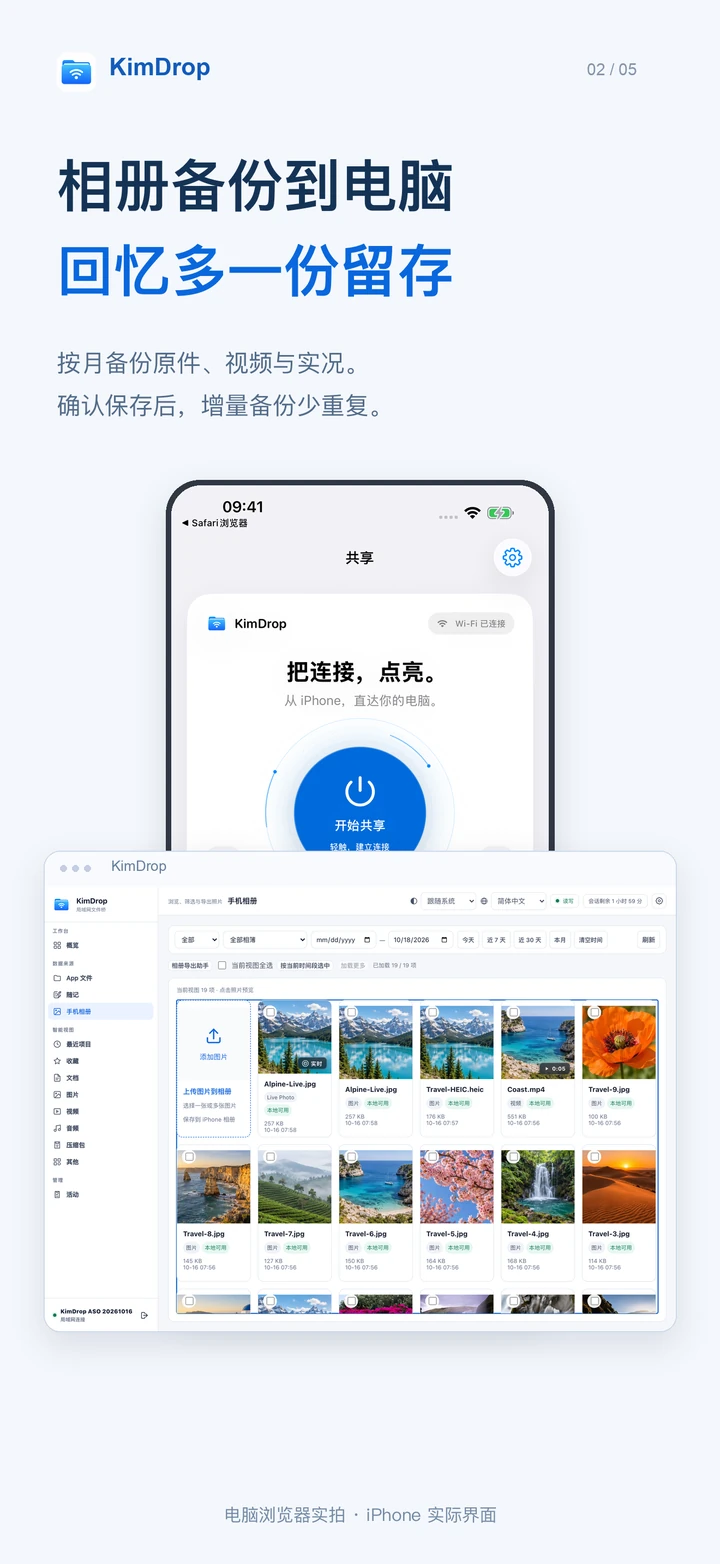
旅行照片、家人合影、日常记录,按月分批备份到电脑。保留照片和视频原件,也保留 Live Photo 的静态原图与动态片段。
按相册、日期或类型筛选,浏览 HEIC 和实况照片,为选中内容或当前筛选生成导出计划。
把相册原件下载成 ZIP。中途有失败项,可以单独重试,不必整批重来。
先保存并核对电脑上的文件,再确认导出记录。后续增量导出会跳过已确认且未改变的资源。
备份由你手动发起,不提供自动、定时或后台备份。“确认已保存”记录的是你的确认,不能替你验证电脑里的实际文件。
FOR WORK, STUDY AND EVERYDAY LIFE
PDF、演示文稿、项目文件夹,从电脑传到手机;手机收到的文件,再传回电脑。整文件夹上传保留目录层级,多份资料也能合成一个 ZIP 下载。
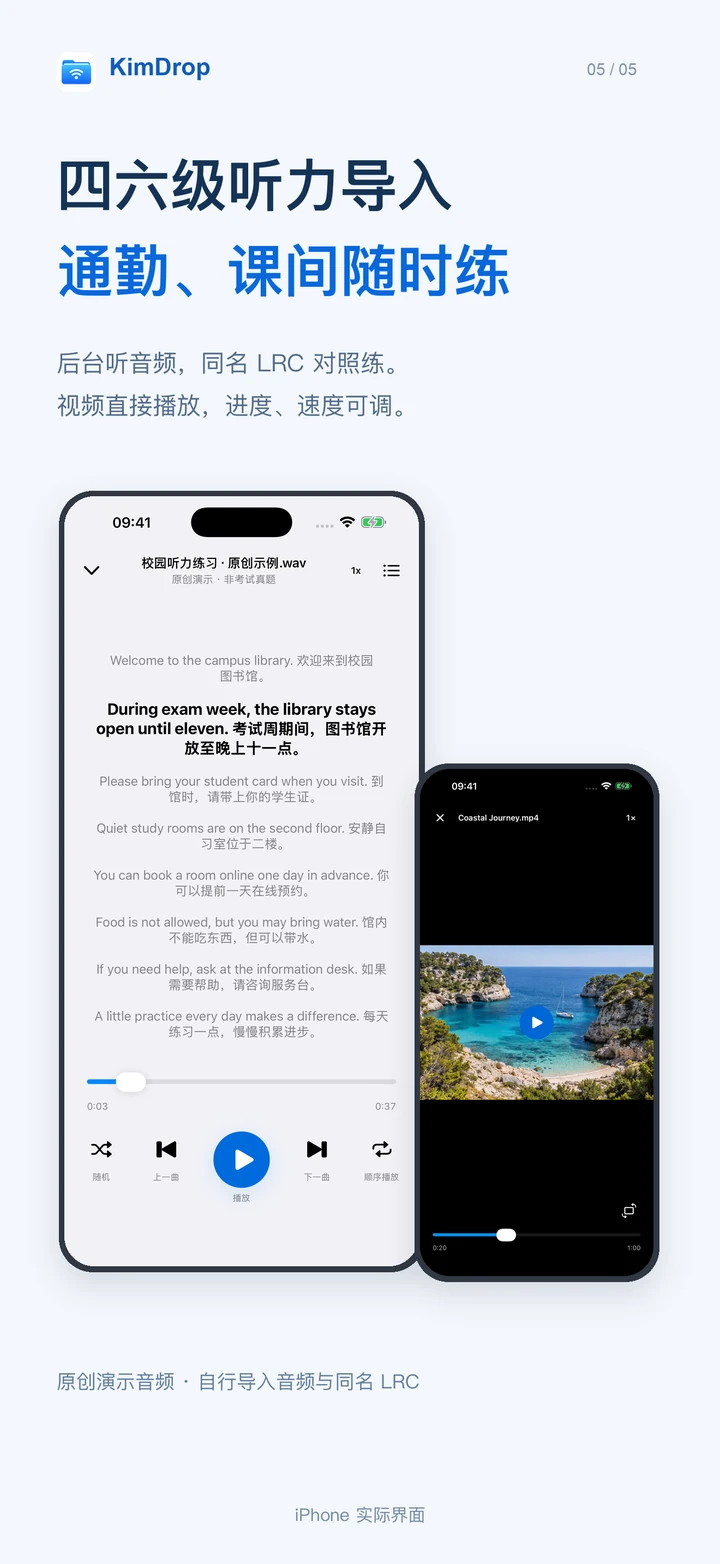
导入电脑上已有的四、六级听力音频,通勤、课间反复听。手机支持本地音频后台播放、锁屏控制,同名 LRC 可显示同步文本;兼容的视频也能直接回看。
全局搜索配合类型、大小、修改日期筛选,快速找到文件。收藏常用资料、批量移动,或先预览再批量重命名;支持 ZIP、RAR、7Z 等压缩包解压。
FILES · PHOTOS · PLAYBACK
与 1.2.0 商店文案同步的功能展示。
PICK UP WHERE YOU LEFT OFF
文字、链接和附件可以通过系统分享交给 KimDrop,打开 App 后导入随记或指定文件夹。电脑浏览器里继续查看、编辑文字或下载附件,重要消息可以收藏、搜索。
THREE SIMPLE STEPS
让手机与电脑连接同一 Wi-Fi。没有 Wi-Fi 时,也可开启手机个人热点,让电脑连入后传文件。
打开 KimDrop 开始共享,在浏览器传输期间保持 App 在前台。相册访问范围由系统照片权限决定。
使用 App 当前显示的完整地址与端口。已注册的 kimdropxxxx.local 名称也能访问;电脑无法解析时改用 IP 地址。
BETWEEN YOUR DEVICES
手机与电脑通过局域网直接传输。文件不上传开发者服务器,也不经开发者运营的云端中转。无需 KimDrop 账号,不必先把工作资料或私人相册上传云盘。
只读访问、文件修改和相册删除权限分开控制。相册删除需要在手机上确认,用完随时停止共享。
局域网连接使用 HTTP,传输不加密,访问码不代替加密。请使用可信网络。请求仅存于 iCloud 的原件时,Apple 照片服务可能通过互联网下载。预览和播放取决于格式、编码、系统及浏览器支持。